


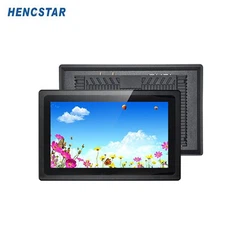


頑丈なラップトップ PC のサプライヤーとして、私はデバイスの電源が入らないという問題に直面している顧客によく遭遇します。これはもどかしい経験になるかもしれませんが、体系的なアプローチを使えば、ほとんどの問題は解決できます。このブログでは、頑丈なラップトップを再び起動して実行できるようにするための実践的なトラブルシューティング手順をいくつか紹介します。
電源を確認してください
まず最初に検討するのは電源です。電源接続の欠陥は、ラップトップの電源が入らない最も一般的な理由の 1 つです。まず、電源アダプターがラップトップとコンセントの両方にしっかりと差し込まれていることを確認します。電源タップを使用している場合は、電源が入っていて正しく機能しているかどうかを確認してください。別のデバイスを同じコンセントまたは電源タップに接続して確認してください。
場合によっては、電源アダプター自体に欠陥がある可能性があります。コードの擦り切れや突起の曲がりなど、目に見える損傷の兆候がないかどうかを確認します。可能であれば、別の互換性のある頑丈なラップトップでアダプターをテストしてください。他のラップトップの電源がオンになる場合は、元のデバイスに問題がある可能性があります。一方、2 台目のラップトップも起動できない場合は、アダプターが原因である可能性が高いため、アダプターを交換する必要があります。当社のウェブサイトで適切な交換アダプターを見つけることができます。頑丈な PC ラップトップ。
バッテリーを調べる
頑丈なラップトップに取り外し可能なバッテリーが付いている場合は、バッテリーを取り外してから、もう一度しっかりと差し込みます。時間が経つとバッテリーが緩み、接続の問題が発生する可能性があります。バッテリーの接点が清潔で、汚れや腐食がないことを確認してください。乾いた柔らかい布で接点を優しく拭いてください。
バッテリーが古いか損傷している場合は、充電ができなくなる可能性があります。ラップトップまたはアダプターのバッテリーインジケーターライトを確認してください。ライトがバッテリーの充電を示していない場合は、バッテリーの故障の兆候である可能性があります。バッテリーを使用せずに、電源アダプターからラップトップを直接実行してみてください。電源がオンになる場合は、バッテリーに問題がある可能性が高いため、新しいバッテリーの購入を検討する必要があります。


ハードリセットを実行する
ハード リセットにより、ラップトップの電源が入らなくなるソフトウェアの不具合が解決される場合があります。ハード リセットを実行するには、まずバッテリーを取り外し (取り外し可能な場合)、電源アダプターを抜きます。次に、電源ボタンを少なくとも 15 ~ 20 秒間押し続けます。これにより、ラップトップのコンポーネント内の残留電気が放電されます。
電源ボタンを放した後、バッテリーを再度挿入し (取り外した場合)、電源アダプターを差し込みます。次に、ラップトップの電源を入れてみます。多くの場合、ハード リセットによりソフトウェアの一時的な問題が解決され、通常の動作が復元されます。
物理的損傷のチェック
頑丈なラップトップは過酷な環境に耐えるように設計されていますが、それでも損傷する可能性があります。ノートパソコンに、ケースの亀裂、ヒンジの破損、水による損傷など、目に見える物理的損傷の兆候がないかどうかを検査します。水による損傷が疑われる場合は、すぐにラップトップの電源を切り (まだ電源が入っている場合)、バッテリーと電源アダプターを取り外します。
ラップトップを換気の良い場所で完全に乾かします。完全に乾くまで電源を入れないでください。重大な物理的損傷がある場合は、ラップトップを専門の修理サービスに送る必要がある場合があります。当社のチームは、損傷の程度を特定し、適切な修理ソリューションを提供することもお手伝いします。
RAM とその他のコンポーネントをテストする
RAM (ランダム アクセス メモリ) に欠陥があると、ラップトップの電源が入らなくなる場合もあります。コンピュータ ハードウェアの操作に慣れている場合は、RAM モジュールを取り外して再挿入してみてください。スロットに正しく装着されていることを確認してください。
場合によっては、ハードドライブやマザーボードなどの他の内部コンポーネントが故障している可能性があります。これまでの手順をすべて実行してもラップトップの電源が入らない場合は、専門家の助けを求めることをお勧めします。当社のテクニカル サポート チームは、内部コンポーネントに関連する問題を診断し、修復する専門知識を持っています。
BIOS およびファームウェアのアップデート
BIOS (基本入出力システム) またはファームウェアが古いと、起動時に問題が発生することがあります。頑丈なラップトップ モデルの最新の BIOS およびファームウェアのアップデートについては、製造元の Web サイトを確認してください。アップデートする前に、電源が安定していることを確認し、指示に従ってください。
BIOS またはファームウェアを更新すると、互換性の問題が解決され、ラップトップの全体的なパフォーマンスが向上します。ただし、これはデリケートなプロセスであり、正しく行われないとさらなる問題を引き起こす可能性があります。アップデートの実行方法がわからない場合は、サポート チームがプロセスを案内します。
サポートチームにお問い合わせください
上記のトラブルシューティング手順をすべて実行しても、頑丈なラップトップの電源が入らない場合は、遠慮なくサポート チームにお問い合わせください。当社はラップトップに関するさまざまな問題に対処した豊富な経験があり、個別のサポートを提供できます。
さらなる診断、交換部品、または専門的な修理サービスに関するアドバイスが必要な場合でも、私たちがお手伝いいたします。私たちの目標は、堅牢なラップトップを最大限に活用し、ダウンタイムを最小限に抑えることです。
新しい頑丈なラップトップをご検討の場合、または既存のラップトップを拡張したい場合、当社は幅広い高品質の製品を提供しています。当社の頑丈なラップトップは、建設や製造から現場研究や軍事用途に至るまで、さまざまな業界の要求を満たすように設計されています。当社のウェブサイトにアクセスしてください頑丈な PC ラップトップ当社の製品ラインナップを調べて、お客様の特定の要件について当社の営業チームとの会話を開始してください。
参考文献
- コンピュータのトラブルシューティング ガイド、一般的な技術出版物
- 頑丈なラップトップのユーザーマニュアル、メーカーのドキュメント