


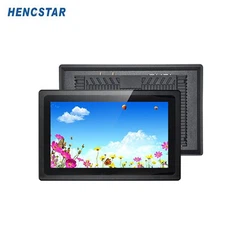


ベテランのデスクトップモニターサプライヤーとして、最適な視聴体験のためにウェル - 調整されたモニターを持つことの重要性を理解しています。あなたがプロのグラフィックデザイナー、ゲーマー、または単に画面の前で多くの時間を費やす人であろうと、デスクトップモニターのズームを調整する方法を知ることで、生産性と快適さを大幅に向上させることができます。このブログでは、デスクトップモニターに最適なズームレベルを達成する方法に関するいくつかの実用的なヒントを共有します。
なぜズームを調整するのですか?
ズームを調整する方法に飛び込む前に、必要な理由を簡単に説明しましょう。適切なズーム設定は、特に小さなテキストや詳細な画像を扱う場合、目のひずみを軽減するのに役立ちます。また、読みやすさを向上させることができ、画面でコンテンツを簡単に表示できます。写真の編集やビデオ制作など、正確な正確さを必要とするタスクの場合、適切なズームレベルを持つことで、重要な詳細を見逃さないようにします。
Windowsのズームを調整します
Windowsオペレーティングシステムは、デスクトップモニターのズームを調整するいくつかの方法を提供します。
拡大器を使用します
拡大器は、画面の特定の領域にズームインできるWindowsに組み込まれたツールです。アクセスするには、Windows Key + Plus( +)キーを同時に押すことができます。これにより、拡大器が開き、ズームインが開始されます。プラス(+)とマイナス( - )キーを使用して、ズームレベルをさらに調整できます。画面の周りに拡大領域を移動するには、矢印キーを使用できます。
ディスプレイスケールの変更
Windowsコンピューターのズームを調整する別の方法は、表示スケールを変更することです。右 - デスクトップの空の領域をクリックして、[設定を表示]を選択します。 「スケールとレイアウト」セクションでは、100%、125%、150%などのさまざまなスケールオプションから選択できます。ニーズに合ったスケールを選択します。割合が高いほど画面上のすべてが大きくなり、割合が低くなると小さくなります。
macOSのズームを調整します
Macユーザーには、デスクトップモニターのズームを調整するための複数のオプションもあります。
ズーム機能を使用します
Macでズーム機能を有効にするには、Appleメニューに移動して「システム設定」を選択します。次に、「アクセシビリティ」をクリックして、左側のサイドバーから「ズーム」を選択します。 「キーボードショートカットを使用してズームを使用する」の横にあるボックスを確認してください。有効になったら、コマンド +プラス( +)を押してズームインし、コマンド +マイナス( - )を押してズームアウトできます。トラックパッドまたはマウスを使用して、画面の周りの領域でズームした領域を移動することもできます。
表示解像度の変更
表示解像度を変更して、ズームを調整することもできます。 Appleメニューに移動し、[システム設定]を選択し、[表示]をクリックします。ここでは、さまざまな解像度オプションから選択できます。解像度が低いと画面上のすべてが大きくなりますが、より高い解像度により小さくなります。
Linuxでズームを調整します
Linux分布は、ズームの調整を処理する方法によって異なりますが、最も一般的なものは同様の方法を提供します。
デスクトップ環境の設定を使用します
GNOMEやKDEなどのほとんどのLinuxデスクトップ環境が、表示設定で構築されています。 GNOMEでは、「設定」アプリケーションに移動して、「ディスプレイ」をクリックできます。ここでは、スケール係数を調整してズームレベルを変更できます。 KDEでは、「システム設定」に移動し、「表示および監視」し、適切なスケールオプションを選択します。
ターミナルコマンドを使用します
より高度なユーザーの場合、ターミナルコマンドを使用してズームを調整できます。たとえば、Xorgベースのシステムでは、Xrandr指示。スケールを増やすために、次のようなコマンドを実行できますxrandr -output <your_monitor_name> - スケール1.2x1.2、 どこ<your_monitor_name>モニターの名前です(実行して見つけることができますXrandr議論なし)。
さまざまなモニタータイプの特別な考慮事項
DVD ROMを使用したデスクトップモニター
これらのモニターは、メディアの再生と一般的なコンピューティングによく使用されます。ズームを調整するときは、表示するコンテンツを検討してください。映画を見ている場合は、ズームを設定して画面に記入して、より没入感のある体験をしてください。ただし、DVDドライブを使用してソフトウェアをインストールしたり、ファイルを表示したりする場合、テキストを簡単に読み取り、メニューをナビゲートできる標準ズームレベルがより適切です。
6Mの医療ディスプレイ
医学ディスプレイには、高精度と正確な色の表現が必要です。 6mの医療ディスプレイでズームを調整する場合、ズームレベルが医療画像を歪めないようにすることが重要です。モニターの構築 - キャリブレーションツールを使用し、最適なズーム設定については、メーカーのガイドラインに従ってください。
21.3インチ3M医療モニター
他の医療モニターと同様に、21.3 -インチ3Mの医療モニターには慎重なズーム調整が必要です。ズームは、医療専門家がX -RaysやMRIなどの医療画像のすべての詳細を明確に表示できるように設定する必要があります。ズームを避けてください - ズームはピクセル化と重要な情報の喪失につながる可能性があります。


テストと罰金 - チューニング
ズームを調整した後、さまざまな種類のコンテンツでテストすることが重要です。ドキュメントを開き、画像を表示し、ズームレベルが表示エクスペリエンスにどのように影響するかを確認するためにビデオを見てください。必要に応じて、完璧な設定が見つかるまでさらに調整します。また、疲労を避けるために、テストプロセス中に休憩を取り、目を休ませたいと思うかもしれません。
結論
デスクトップモニターのズームを調整することは、視聴体験を改善するためのシンプルで強力な方法です。 Windows、MacOS、またはLinuxシステムを使用している場合でも、適切なズームレベルを達成するのに役立つ複数の方法があります。持っているモニターの種類と、調整を行うときに表示するコンテンツを検討してください。
新しいデスクトップモニターの市場にいる場合、またはモニター設定に関するさらなる支援が必要な場合は、お客様にご連絡ください。私たちは主要なデスクトップモニターサプライヤーであり、当社の専門家チームは、お客様のニーズに最適なモニターを見つけ、セットアッププロセスをガイドするのに役立ちます。調達ディスカッションを開始し、視聴体験を次のレベルに進めてください。
参照
- Microsoftサポート。 (nd)。 Windowsの拡大鏡。 Microsoftの公式ウェブサイトから取得。
- Appleサポート。 (nd)。 Macのズームを使用します。 Appleの公式ウェブサイトから取得。
- Linuxドキュメントプロジェクト。 (nd)。 Linuxに設定を表示します。 LDP公式ウェブサイトから取得。