


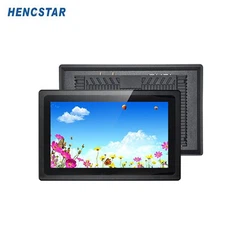


ちょっと、そこ!私は会議のタブレットサプライヤーから来ました。今日は、会議タブレットにアプリをインストールする方法を説明します。あなたが私たちを使っているかどうか会議用のタブレット、会議室のドアタブレット、 または会議室のタブレット、プロセスは非常に簡単ですが、共有したいヒントとコツがいくつかあります。
ステップ1:タブレットの互換性を確認します
まず最初に、インストールしたいアプリが会議タブレットと互換性があることを確認する必要があります。異なるタブレットは、AndroidやWindowsなどの異なるオペレーティングシステムで実行されます。最近のほとんどの会議タブレットはAndroidベースです。これは、Google Playストアで利用可能なアプリがたくさんあるので、素晴らしいことです。
WindowsベースのMeeting Tabletを使用している場合は、Microsoftストアをご覧ください。ダウンロードを開始する前に、アプリの要件を確認してください。最小オペレーティングシステムのバージョンと必要なストレージスペースの量に言及する必要があります。タブレットには大きすぎるアプリをインストールしようとしたくないか、OSで実行されません。
ステップ2:安定したインターネットに接続します
アプリをインストールするには、安定したインターネット接続が必要です。通常、Wi-Fiは行く方法ですが、ピンチになっている場合は、モバイルデータ接続を使用できます。限られたデータプランを使用している場合は、一部のアプリがかなり大きくなる可能性があるため、注意してください。


Wi-Fiに接続するには、タブレットの設定に移動します。 Wi-Fiオプションを探して、それをタップします。タブレットは利用可能なネットワークをスキャンします。ネットワークを選択し、安全なネットワークの場合はパスワードを入力してください。接続に問題がある場合は、ルーターが機能していることと、範囲にあることを確認してください。
ステップ3:アプリストアを開きます
インターネットに接続したら、アプリストアを開く時が来ました。 Androidタブレットがある場合は、ホーム画面またはアプリの引き出しにGoogle Playストアのアイコンを見つけてください。 Windowsタブレットの場合、Microsoftストアです。
App Storeを開くときは、アカウントにサインインする必要がある場合があります。アカウントをお持ちでない場合は、無料でアカウントを作成できます。画面上の指示に従ってください。メールアドレスを提供し、パスワードを作成する必要があります。
ステップ4:アプリを検索します
あなたがアプリストアにいるので、今度はあなたが望むアプリを見つける時です。通常、画面の上部に検索バーがあります。アプリの名前を入力して、Enterを押します。アプリストアでは、結果のリストが表示されます。公式アプリを探して、それが良いレビューを持っていることを確認してください。
一部のアプリには同様の名前がある場合があるため、注意してください。アプリの説明を読んで、会議のニーズに合った適切な説明であることを確認してください。たとえば、ビデオ会議アプリを探している場合は、いくつかのオプションが表示される場合があります。機能とレビューを読んで、最高のものを選択してください。
ステップ5:アプリをダウンロードしてインストールします
必要なアプリを見つけたら、アプリアイコンをタップしてページを開きます。アプリページには、「インストール」または「取得」と書かれたボタンが表示されます。そのボタンをタップすると、App Storeがタブレットにアプリのダウンロードを開始します。
アプリのダウンロードとインストールにかかる時間は、アプリのサイズとインターネット接続の速度によって異なります。 App Storeで進捗状況を確認できます。一部のアプリには、カメラやマイクへのアクセスなど、追加のアクセス許可が必要になる場合があります。許可する前に、許可を注意深く読んでください。
ステップ6:アプリをセットアップします
アプリがインストールされた後、通常、ホーム画面またはアプリの引き出しにアイコンが見つかります。アイコンをタップしてアプリを開きます。アプリを初めて開くと、サインインまたはアカウントの作成を依頼する場合があります。画面上の手順に従って、アプリをセットアップします。
一部のアプリには、開始するのに役立つチュートリアルまたはセットアップウィザードがある場合があります。特に複雑なアプリの場合は、必ずそれを通過してください。好みに応じてアプリの設定をカスタマイズできます。たとえば、通知を設定したり、言語を変更したり、ビデオ品質を調整したりできます。
ステップ7:トラブルシューティング
時々、物事は私たちが望むほどスムーズに進まないことがあります。アプリのインストールに問題がある場合は、アプリのいくつかの問題とそれらの修正方法を次に示します。
- ストレージが不十分です:十分なストレージスペースがないというメッセージが表示された場合は、未使用のアプリまたはファイルを削除できます。タブレットの設定に移動し、ストレージオプションを見つけ、不要なアプリやファイルを探します。タブレットがサポートしている場合は、一部のファイルを外部ストレージデバイスに移動することもできます。
- エラーをダウンロードします:ダウンロードが失敗し続けている場合は、タブレットとApp Storeを再起動してみてください。時には、単純な再起動が問題を修正できる場合があります。 App Storeのキャッシュをクリアしてみることもできます。タブレットの設定に移動し、アプリ管理オプションを見つけて、アプリストアを選択します。次に、「クリアキャッシュ」をタップします。
- 互換性の問題:アプリがタブレットで実行されない場合、互換性の問題が原因である可能性があります。アプリの要件をもう一度確認して、タブレットがそれらを満たしているかどうかを確認してください。そうでない場合は、代替アプリを探す必要があるかもしれません。
ステップ8:アプリの管理
アプリをインストールしたら、それらを管理することが重要です。ホーム画面またはフォルダーでアプリを整理できます。これにより、会議中に必要なアプリを簡単に見つけることができます。
また、アプリを定期的に更新することもできます。アプリの更新には、通常、バグ修正、セキュリティパッチ、新機能が含まれます。アプリを更新するには、App Storeにアクセスしてください。 Google Playストアで、プロフィールアイコンをタップして、「マイアプリとゲーム」を選択します。更新する必要があるアプリのリストが表示されます。 「すべて」をタップして、すべてのアプリを一度に更新します。 Microsoft Storeでライブラリにアクセスして、「更新を取得」をクリックします。
なぜ私たちの会議のタブレットを選ぶのですか?
私たちの会議のタブレットは、あなたの会議をより生産的にするように設計されています。高解像度ディスプレイ、強力なプロセッサ、長いバッテリー寿命が付属しています。タブレットを使用すると、会議中に複数のアプリを実行するのに問題はありません。
ビデオ会議、プレゼンテーションの共有、メモを取り付けるためにそれらを使用している場合でも、タブレットはすべてを処理できます。また、簡単なアプリインストールプロセスを進めたばかりで、会議を成功させるために必要なアプリをすばやく入手できます。
購入についてはお問い合わせください
私たちのミーティングタブレットに興味がある場合、またはアプリのインストールや一般的な製品についてご質問がある場合は、ご連絡をお待ちしています。さまざまなニーズや予算に合わせて、幅広い会議タブレットを提供しています。あなたが中小企業であろうと大企業であろうと、私たちはあなたに適したソリューションを持っています。
参照
- タブレットアプリのインストールに関する一般的な知識
- 会議のタブレットサプライヤーとしての個人的な経験