


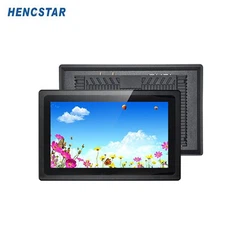


デュアル モニター デスクトップをセットアップすると、生産性、マルチタスク機能、および全体的なコンピューティング エクスペリエンスが大幅に向上します。デスクトップ モニターのサプライヤーとして、私はプロセスを案内し、貴重な洞察を提供するためにここにいます。このブログ投稿では、デュアル モニター デスクトップのセットアップ手順を説明し、その利点について説明し、いくつかのトップ製品を推奨します。
デュアルモニター設定の利点
セットアップ プロセスに入る前に、デュアル モニター デスクトップの利点を見てみましょう。まず、生産性が大幅に向上します。 1 台のモニターでスプレッドシートを開き、もう 1 台のモニターでプレゼンテーションを開くなど、複数のアプリケーションを同時に開くことができます。これにより、ウィンドウを頻繁に切り替えることなく、より効率的に作業できるようになります。
次に、マルチタスクが簡単になります。たとえば、一方のモニターでビデオを視聴しながら、もう一方のモニターでメールを書くことができます。また、ゲーム体験も向上し、より広い視野とより没入感のあるゲームプレイを提供します。さらに、グラフィック デザイナーやビデオ編集者にとって、デュアル モニター セットアップは、プロジェクトを表示および編集するためのより多くのワークスペースを提供します。
ステップ 1: コンピュータの互換性を確認する
デュアル モニター デスクトップをセットアップする最初のステップは、コンピューターに互換性があることを確認することです。最近のコンピューターのほとんどは複数のモニターをサポートする機能を備えていますが、利用可能なビデオ出力を確認する必要があります。一般的なビデオ出力には、HDMI、DisplayPort、DVI、VGA などがあります。
コンピュータにビデオ出力が 1 つしかない場合は、複数の出力を備えたビデオ スプリッタまたはグラフィック カードの使用が必要になる場合があります。一部のラップトップでは、デュアル モニター設定をサポートするために外部ドッキング ステーションが必要な場合があります。具体的な互換性情報については、必ずコンピューターのマニュアルを確認するか、製造元の Web サイトを参照してください。
ステップ 2: 適切なモニターを選択する
デュアル モニターのセットアップを成功させるには、適切なモニターを選択することが重要です。画面サイズ、解像度、リフレッシュ レート、色の精度などの要素を考慮してください。一般的な使用には 24 ~ 27 インチの画面サイズが推奨されますが、ゲームや専門的な作業にはより大きな画面の方が適している場合があります。
解像度は画像の明瞭さと鮮明さを決定します。 1920x1080 や 2560x1440 などの解像度が高いほど、より詳細で没入感のある視聴体験が提供されます。ヘルツ (Hz) 単位で測定されるリフレッシュ レートは、画面上の動きの滑らかさに影響します。 144Hz や 240Hz などのより高いリフレッシュ レートは、ゲームに最適です。
写真やビデオの編集などのタスクでは、色の精度が重要です。広い色域と高い色精度評価を備えたモニターを探してください。デスクトップ モニターのサプライヤーとして、当社はさまざまなニーズと予算に合わせてさまざまなモニターを提供しています。たとえば、私たちの21.3インチ3Mメディカルモニター医療専門家にとっては最適ですが、6M 医療用ディスプレイ高解像度で正確な色再現を実現します。
ステップ 3: モニターを接続する
適切なモニターを選択したら、コンピューターに接続します。まず、コンピュータの電源を切り、電源からプラグを抜きます。次に、適切なケーブルを使用して、1 台のモニターをコンピューター上の利用可能なビデオ出力に接続します。コンピューターに複数のビデオ出力がある場合は、2 番目のモニターを別の出力に接続します。
確実に接続できるように、ケーブル コネクタをしっかりと締めてください。ビデオ スプリッターを使用している場合は、スプリッターをコンピューターのビデオ出力に接続してから、モニターをスプリッターに接続します。モニターを接続したら、電源コードを差し込み、モニターの電源を入れます。
ステップ 4: ディスプレイ設定を構成する
モニターを接続した後、コンピューターでディスプレイ設定を構成する必要があります。 Windowsパソコンの場合は、デスクトップを右クリックして「ディスプレイ設定」を選択します。 [ディスプレイ設定] ウィンドウでは、接続されているモニターを確認し、ディスプレイ レイアウトを調整できます。デスクトップを両方のモニターに拡張するか、両方のモニターに表示を複製するか、または 1 つのモニターのみを使用するかを選択できます。
デスクトップを拡張するには、ディスプレイ設定ウィンドウでモニターのアイコンをドラッグして、モニターの物理的な配置に合わせます。各モニターの解像度、方向、スケールを調整することもできます。 Mac コンピュータでは、アップル メニューに移動し、[システム環境設定] を選択します。次に、「ディスプレイ」をクリックし、同じ手順に従ってディスプレイ設定を構成します。
ステップ 5: セットアップを最適化する
ディスプレイ設定を構成したら、特定のニーズに合わせてセットアップを最適化できます。たとえば、各モニターの明るさ、コントラスト、色の設定を調整して、一貫した快適な視聴体験を確保できます。 Windows タスクバーまたは Mac Dock を使用して、異なるモニター上のアプリケーションを簡単に切り替えることもできます。
ゲームにデュアル モニター セットアップを使用している場合は、より広い視野を活用するようにゲーム設定を構成する必要がある場合があります。一部のゲームにはマルチ モニターをサポートするオプションが組み込まれていますが、その他のゲームにはサードパーティ ソフトウェアが必要な場合があります。


当店おすすめ商品
デスクトップ モニターのサプライヤーとして、当社はさまざまなニーズと予算に合わせて幅広いモニターを提供しています。に加えて、21.3インチ3Mメディカルモニターそして6M 医療用ディスプレイ前述したように、弊社でもお勧めします。DVD-ROM 付きデスクトップ モニター。このモニターは、モニターから直接 DVD を見たり CD を再生したりする必要がある人に最適です。
当社のモニターは、高品質の構造、優れた画質、信頼性の高いパフォーマンスで知られています。ご満足いただけるよう保証・アフターサポートも充実しております。
ご購入・ご相談はお問い合わせください
デュアルモニターデスクトップのセットアップやモニターの購入にご興味がございましたら、お気軽にお問い合わせください。当社の専門家チームが個別のアドバイスと支援を提供します。お客様のニーズに合った適切なモニターの選択をお手伝いし、ご質問にお答えし、セットアップ プロセスを案内します。
デュアル モニター デスクトップに投資すると、生産性とコンピューティング エクスペリエンスが大幅に向上します。当社の高品質モニターと専門的なサポートにより、シームレスで効率的なデュアル モニター セットアップをお楽しみいただけます。
参考文献
- マイクロソフト。 (nd)。複数のディスプレイを設定します。 https://support.microsoft.com/en-us/windows/set-up-multiple-displays-87ee147d-3169-411c-90cd-451f97d00ed1 から取得
- りんご。 (nd)。 Mac で複数のディスプレイを使用します。 https://support.apple.com/en-us/HT201341 から取得